





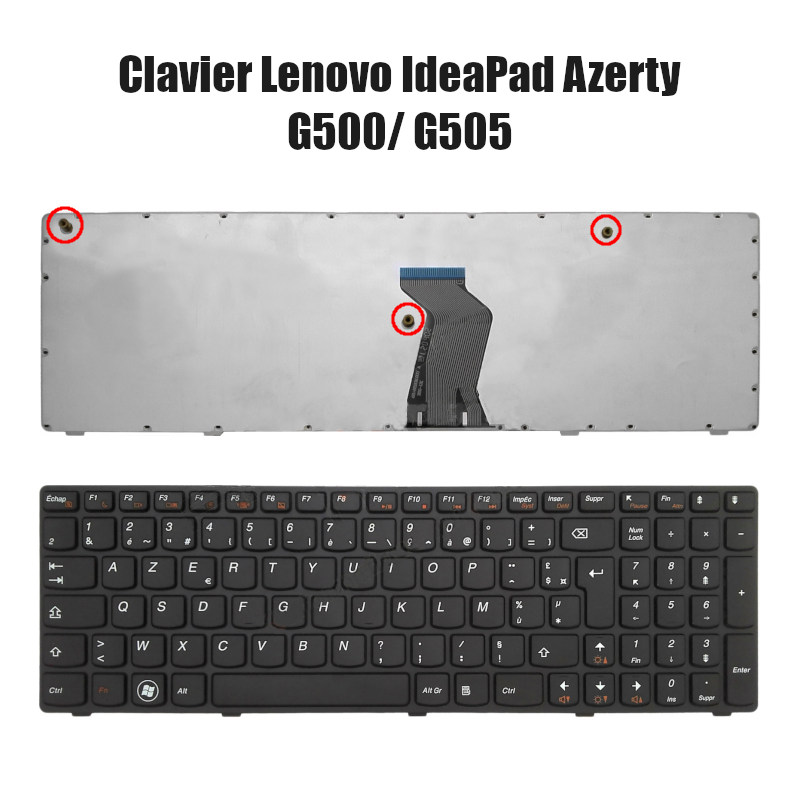


Clavier Lenovo IdeaPad G500-G505 Azerty/ pavé numérique
Présentation du clavier Lenovo IdeaPad G500-G505
Le clavier Lenovo IdeaPad G500-G505 est un clavier de remplacement de haute qualité, parfait pour remplacer votre ancien clavier d’ordinateur portable cassé. Disposition américaine et tout neuf, 100% compatible avec votre ordinateur portable
Comment choisir le bon clavier Lenovo IdeaPad G500-G505?
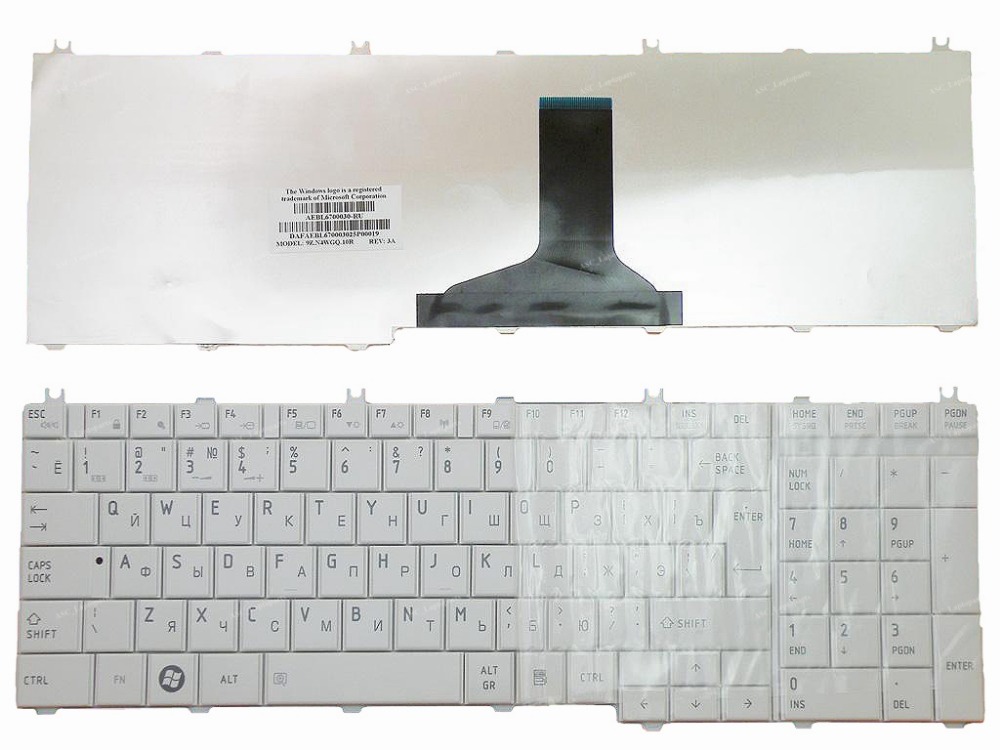
Avant de commander, veuillez d’abord comparer l’image avec votre clavier, en particulier le câble ruban (position, longueur et largeur). Assurez-vous que le modèle d’ordinateur portable et le numéro de référence du clavier sont ceux dont vous avez besoin, ainsi que la version de mise en page. Si vous n’êtes toujours pas sûr après une comparaison, veuillez nous contacter.
Le clavier Lenovo IdeaPad G500-G505 s’adapte aux pièces NO:
- Lenovo 25210977 keyboard
- Lenovo 25210978 keyboard
- // 25210979 keyboard
- Lenovo 25210980 keyboard
- Lenovo 9Z.N9YSC.001 keyboard
- // 9Z.N9YSC.00R keyboard
- Lenovo 9Z.N9YSC.00U keyboard
- Lenovo 9Z.N9YSU.A0F keyboard
- // MP-10A33US-686 keyboard
- Lenovo MP-12P83US-6861 keyboard
- Lenovo NSK-B70SC keyboard
- // NSK-B7ASU keyboard
- Lenovo PK130Y03A05 keyboard
- Lenovo PK130Y03A10 keyboard
- // T4G9-UK keyboard
- Lenovo T4G9-US keyboard
- Lenovo V-117020ZS1-US keyboard
Clavier Dell Inspiron 15r-3521 Azerty compatible
| Marque | Lenovo |
|---|---|
| Modele | Lenovo IdeaPad G500-G505 |
| Catégorie | Claviers Pc Portable |
| Compatibilité |
|
| Type de clavier | Azerty |
| Couleur | Noir |
| Rétroéclairage des touches | Non |
| Etat | Neuf |
Comment installer / remplacer votre clavier?
- Éteignez votre ordinateur portable.
- Débranchez l’adaptateur secteur et tous les câbles, puis retirez la batterie.
- Retournez l’ordinateur portable et laissez-le refroidir pendant quelques minutes avant de commencer.
- Sur le dessous de l’ordinateur portable, vous trouverez des vis qui maintiennent le clavier et le repose-mains en place. Mettez les vis de côté et assurez-vous de les suivre toutes.
- Retournez-le et ouvrez le couvercle.
- Faites glisser vos doigts sous le haut du repose-mains et tirez-le doucement vers le haut, en vous déplaçant du centre vers les bords extérieurs gauche et droit. En laissant le lecteur d’empreintes digitales attaché, placez le repose-mains devant l’unité.
- Soulevez le clavier Lenovo IdeaPad G500-G505 endommagé par l’avant, puis tirez-le vers vous pour le dégager du cadre de l’ordinateur portable.
- Tirez sur le connecteur pour le détacher.
- Branchez le nouveau connecteur de remplacement du clavier Lenovo IdeaPad G500-G505.
- Placez-le sur l’espace libéré par l’ancien connecteur et appuyez fermement jusqu’à ce qu’il s’enclenche.
- Faites glisser le haut du clavier sous le bord du cadre (près de l’écran).
- Assurez-vous que les bords supérieurs sont juste sous le cadre.
- Inclinez le clavier vers le bas jusqu’à ce qu’il repose à plat et affleure les bords supérieur, gauche et droit du cadre.
- Alignez le bord inférieur du repose-mains le long de la base du cadre, puis appuyez jusqu’à ce que le haut soit également en place.
- Appuyez fermement sur les bords gauche et droit pour remettre le repose-mains en place.
- Fermez le couvercle et retournez le portable.
- Remettez toutes les vis en place en vous assurant de bien les serrer.
- Insérez la batterie, branchez votre adaptateur secteur et profitez de votre nouveau clavier.